Wednesday, February 1, 2017

Dalam microsoft word kita bisa mengatur jarak baris atau spasi baris di setiap paragrafnya, biasanya cara ini di perlukan untuk dalam pembuatan dokumen-dokumen resmi semisal tugas makalah, tugas akhir, penyusunan anggaran, dan berbabagai keperluan lainnya yang masih ada kaitannya dengan teks dokument.
Untuk mengatur jarak baris / spasi baris dalam microsoft word, bisa di lakukan dengan beberapa cara yang akan di jelaskan pada penjelasan berikut iniCara pertama
Silahkan buka lembar kerja microsoft word dan ketikkan beberapa teks kalimat yang di inginkan dan jika sudah, selajutnya block beberapa paragraf teks yang akan di atur spasi barisnya atau bisa juga menyeksi semua teksnya secara langsung dengan menclick CTRL+A secara bersamaan. pada tab Home pilih Paragraph dialog blog pada ribbon.

Pada kotak dialog yang muncul, Klik tab indents and spacing , kemudian tentukan lebar spasi yang di inginkan untuk ukuran standart bisanya 1,5 lines pada line spacing. selain itu temen-temen juga bisa mengatur before dan afternya yang merupakan jarak antar paragraf, tapi jika ingin normal maka cukup kosongkan atau 0 pada before dan afternya. Kemudian klik tombol OK dan silahkan perhatikan hasilnya.

Cara Kedua
Block semua teks yang ingin di atur jarak barisnya dengan mengklick tombol (CTRL+A) secara bersamaan, selanjutnya klik kanan pada mouse dan pilih paragraf. maka akan muncul paragraf option seperti cara pertama.
Untuk pengaturan nya sama dengan cara pertama, jadi saya tidak perlu menulis ulang lagi.

Di era sekarang ini, komputer semakin banyak di gunakan. salah satu program aplikasi yang sering digunakan orang dalam kegiatan sehari-hari ntah itu untuk bisnis, pendidikan dan lainnya adalah program aplikasi microsoft office. maka dari setidaknya kita tahu cara menggunakan microsft office dalam komputer.
Microsoft office selalu berkembang dari versi terdahulunya mulai dari Ms office 1997/98, microsoft 2003, microsoft 2007, microsoft 2010, 2013,2016
Microsft office merupakan salah satu program aplikasi yang di dalamnya terdapat banyak aplikasi yang diantaranya seperti ; microsoft word, microsoft excel, microsoft access, microsoft outlook, microsoft publisher dan microsoft powerpoint.
Adapun untuk menjalankan salah satu program yang ada di microsoft office rekan bisa melakukannya dengan cara klik Start, pilih All Programs lalu pilih Microsoft Office dan pilih salah satu program affice yang mau digunakan. misal dalam gambar di bawah ini jika mau membuka microsoft word.


Anda tentunya ingin performa komputer anda tetap terjaga bukan? Anda juga pasti menginginkan agar komputer atau laptop tetap cepat untuk bekerja? Nah, di sinilah pentingnya meng-instal CCleaner, karena aplikasi ini dapat anda fungsikan untuk menjawab keinginan tersebut. Bagaimana caranya?
Jadi perlu anda ketahui, bahwa setiap menghidupkan atau menjalankan komputer atau laptop, akan selalu menimbulkan sampah pada komputer atau laptop tersebut. Setiap aplikasi yang dibuka, setiap browser yang digunakan untuk internetan juga selalu menimbulkan history, sampah, dan cache. Jika semua itu terus ditimbun, akan membuat ruang harddisk di drive C menjadi penuh, atau membuat sistem operasi menjadi terganggu, dan akibatnya komputer anda menjadi lambat dalam bekerja.
Nah, dengan menggunakan CCleaner ini, anda bisa membersihkan semua itu. Tentunya dengan cara yang mudah dan simpel, karena antar muka aplikasi ini yang sangat sederhada. Menguntungkan bukan? Bahkan masih ada lagi fungsi CCleaner lainnya, yang tentunya harus anda ketahui semuanya. Apa semua fungsinya? Antara IT akan coba membahasnya. Yuk kita simak dulu :)
1. Cleaner
Seperti namanya, cleaner yg artinya pembersih. Bahwa fitur pertama ini adalah untuk membersihkan sampah-sampah serta file history dari sistem operasi dan dari aplikasi di dalam komputer atau laptop. Aplikasi browser seperti mozilla firefox, google chrome, dll, itu juga menimbulkan sampah, cache, dan file history yang perlu dibersihkan setiap saat.
2. Registry
Fitur selanjutnya adalah registry. Dimana fungsinya untuk melakukan scan pada registry komputer atau laptop, untuk mencari registry yang error dari sisa-sisa registry program aplikasi yang telah terhapus. Nah, setelah mendapatkan adanya masalah pada registry, ccleaner bisa anda manfaatkan untuk memperbaikinya.
3. Tools
Pada fitur ini, terdapat beberapa sub fitur di dalamnya, antara lain seperti :
- Uninstal yaitu untuk meng-uninstal atau menghapus program aplikasi yang telah terinstal di komputer atau laptop. Fitur ini sangat bagus, dimana anda bisa memilih program yang akan dihapus, dan menjalankan uninstal hanya lewat ccleaner saja, tanpa harus masuk di "add or remove program" pada windows. Jadi anda tinggal pilih, seandainya anda mau meng-uninstal program yang ada di komputer atau laptop, mau lewat ccleaner atau lewat un-instal bawaan windows.
- Start Up yaitu fitur yang digunakan untuk mengatur program aplikasi apa saja yang terload saat start up windows berjalan. Ini juga bagus sekali, karena bisa anda gunakan untuk mematikan program aplikasi yang tidak penting yang seharusnya tidak perlu berjalan saat start up windows. Itu bertujuan agar loading windows tidak terlalu berat.
- System Restore digunakan untuk menghapus "system restore point" pada windows. Perlu anda ketahui bahwa dalam keadaan default, "system restore" (fitur windows) telah diaktifkan oleh windows. Nah, jika "system restore" ini diaktifkan, otomatis "system restore" tersebut akan melakukan back up secara berkala terhadap system komputer anda.
Jadi misalnya "system restore" memback up system anda pada hari ini, kemudian besok software komputer Anda mengalami error, Anda bisa menggunakan "system restore" di windows tersebut untuk mengembalikan komputer seperti hari ini, saat belum terjadi error.
Dan yang perlu diketahui lagi, bahwa hasil back up dari "system restore" yang disimpan di komputer atau laptop inilah yang disebut "system restore point". Semakin banyak "system restore point" yang ditumpuk oleh windows, tentunya semakin membebani komputer anda. Di sinilah diperlukannya ccleaner, dengan fiturnya "system restore", bisa digunakan untuk menghapus "system restore point" di dalam komputer anda.
- Drive wiper adalah fitur yang digunakan untuk membersihkan file-file yang telah terhapus, agar tidak bisa dikembalikan lagi menggunakan software recovery.
Hal ini dilakukan, karena setiap anda menghapus file di dalam komputer atau laptop, secara default windows hanya akan menghapus alamat di mana file tersebut disimpan. Sehingga yang sebenarnya terjadi adalah file tersebut masih ada di dalam harddisk, dan akan terhapus atau tertimpa jika anda memasukkan file baru di dalam hard disk tersebut.
Mengapa perlu membersihkan data yang telah terhapus? Hanya untuk keamanan saja. Bisa jadi data tersebut sangat besar nilainya bagi anda, dan anda tidak ingin data tersebut diketahui orang lain.
Note : Pada bagian wipe terdapat dua pilihan, yaitu Free Space Only dan Entire Drive (All Data will be erased). Pilih "free space only" jika anda hanya ingin mengosongkan (me-wipe) ruang yang kosong saja. Pilih "entire drive" jika anda ingin menghapus seluruh file dalam satu drive/partisi di hard disk dan ini pernah saya baca tidak bisa direcovery lagi.
4. Options
Pada bagian option ini, terdapat sub menu lagi. Salah satu yang akan saya jelaskan adalah fitur "cookies". Dengan adanya fitur ini, Anda dapat membersihkan Cookie yang berasal dari aplikasi browser anda.
Yang jelas, fungsi dari CCleaner itu banyak dan dapat anda manfaatkan sesuai dengan keperluan anda.
Sekian dulu pembahasan saya kali ini. Semoga bermanfaat dan untuk download aplikasinya langsung saja klik Disini

Langkah Membuat File iso dengan power iso
- Jalankan PowerISO.exe
- Klik tombol "ADD" pada Toolbar untuk menambahkan File dan Folder. (atau kamu juga bisa men-mendrag file/folder langsung ke Jendela PowerISO)
Untuk membuat Folder baru
Pada Menu TAB(file,view,action,...), pilih "Action" > "New Folder"
Untuk mengganti Label
Pada Menu Tab, Pilih "Action" > "Change Label"
Untuk mengatur Properties ISO file
Pada Menu Tab, Pilih "File" > "Image Properties"
Jika sudah selesai, simpan file-nya.
- Klik Tombol "Save" pada Toolbar, atau Pada Menu Tab, pilih "File" > "Save"
- Isikan "File Name", dan Pilih "Save as type" yang kamu mau. Lalu tekan "Save"
 |
| Gambar 1 : Add Files and Folders |
Untuk Cara ke 2 : Membuat File ISO "Melalui Menu Shell context"
- Buka "My Computer" dan pilih file yang kamu inginkan untuk ditambahkan di ISO file
- Klik-kanan pada file yang kamu pilih.
- Pilih "PowerISO" > "Add to "NamaFileAnda.iso" | Atau Pilih "PowerISO" > "Add to image file..."
- Selesai... Secara Otomatis file anda telah berubah menjadi ISO
 |
| Gambar 2 : Shell Context |
Untuk Cara ke 3 : Membuat File ISO "drag and drop file kedalam PowerISO"
- Jalankan PowerISO.exe
- Buka "My Computer" dan pilih file yang kamu inginkan untuk ditambahkan di ISO file
- Drag semua file/folder yang dipilih kedalam PowerISO window.
- Klik tombol "Save"
 |
| Gambar 3 : Drag and Drop |
Terima kasih telah membaca artikel tentang MEMBUAT FILE ISO DENGAN POWER ISO dan untuk download silahkan klik Disini

Siapa sih yang tidak tau file-file berformat ".iso", pasti hampir semua mengetahuinya. Ok sob, berikut langkah-langkah simple dan gampang proses pembuatan file-file ke dalam format ISO dengan menggunakan software Ultra ISO.
1. Download terlebih dahulu softwarenya Disini
2. Install terlebih dahulu Ultra ISO yang telah sobat download. Selesai install, pilih "enter registration code" dan copas (copy paste) user/SN dari file registrastion code yang ada di notepad lalu klik OK.
3. Buka Ultra ISO yang telah kita install. Selanjutnya, pilihlah folder dimana kita menyimpan file yang akan kita buat menjadi format ISO, drag file-file tersebut ke bagian atas (lihat nomor 1 pada gambar di bawah ini).

4. Klik icon save yang ada di bawah menu bar (lihat nomor 2 pada gambar di atas). Beri nama file sesuai keinginan kita, klik save. Tunggu beberapa saat hingga proses penyimpanan selesai, bila sudah selesai, tutup (close) programnya. File hasil pembuatan file berformat ISO defaultnya ada di folder My Document - My ISO File.

Proses pembuatan file ISO selesai. Bila sobat ingin menyimpan file .iso ini dalam kepingan CD / DVD, klik icon burn yang ditandai dengan nomor 3 (lihat gambar pada langkah ketiga)
1. Download terlebih dahulu softwarenya Disini
2. Install terlebih dahulu Ultra ISO yang telah sobat download. Selesai install, pilih "enter registration code" dan copas (copy paste) user/SN dari file registrastion code yang ada di notepad lalu klik OK.
3. Buka Ultra ISO yang telah kita install. Selanjutnya, pilihlah folder dimana kita menyimpan file yang akan kita buat menjadi format ISO, drag file-file tersebut ke bagian atas (lihat nomor 1 pada gambar di bawah ini).

4. Klik icon save yang ada di bawah menu bar (lihat nomor 2 pada gambar di atas). Beri nama file sesuai keinginan kita, klik save. Tunggu beberapa saat hingga proses penyimpanan selesai, bila sudah selesai, tutup (close) programnya. File hasil pembuatan file berformat ISO defaultnya ada di folder My Document - My ISO File.

Proses pembuatan file ISO selesai. Bila sobat ingin menyimpan file .iso ini dalam kepingan CD / DVD, klik icon burn yang ditandai dengan nomor 3 (lihat gambar pada langkah ketiga)
Untuk download aplikasi bisa klik Disini

PENGERTIAN WINRAR & FUNGSI
Winrar adalah sebuah software yang sangat berguna bagi para pengguna pc jaman sekarang sebagai media untuk menangani dan mengontrol file berkas yang ingin mereka kelola, winrar adalah software pembuat file ber extensions rar. Atau dengan kata lain software comperes yang akan memeperkecil ukuran file lalu kemudian file tersebit akan berubah menjadi rar, winrar tersedia di os 32 bit dan 64 bit untuk operating system windows, linux, FreeBSD, DOS dan MacOS.
Pada SO widows winrar terdiri dari 2 versi yaitu
· Versi grafik user interface: WINRAR EXE
· Versi Command Linw Console(versi text)L: RAR exe.
Winrar juga termasuk software shareware atau gratis yang dibuat oleh Eugene roshal, selaiin format rar winrar juga bias mnegcomperes dan membuka file berextensions zip.
Winrar adalah software yang sangat bias kamu andalkan untuk mengecilkan ukuran sebuah file, winrar bias memadatkan berkas hingga 40% jadi file yang telah di comperes menggunakan winrar akan berkurng 40% bobotnya, contohnya kamu akan mengcomperes file yang ber size 1000 Mb seelah kamu comperes ukuran file tadi akan berkurang 40% yaitu menjadi 600Mb, sangat memuaskan bukan kamu bisa menghemat ruang penyimpananmu sampai 40%.
Software ini didistribusikan secara shareware untuk siapapun, tapi ini hanya akan berlaku selama 40 hari untuk masa percobaan.
Kelebihan winrar
* Dapat mengompres file atau folder menjadi 2 format, yatiu *.RAR atau *.ZIP
* Dapat membuat Setup Instalasi
* Dapat diberi password
* Ukuran file masternya kecil, sehingga mudah dibawa kemana-mana
* Dapat membuat Setup Instalasi
* Dapat diberi password
* Ukuran file masternya kecil, sehingga mudah dibawa kemana-mana
FITUR WINRAR

- Mendukung arsip *.RAR dan *.ZIP 2.0;
- Sangat canggih dengan algoritma kompres asli;
- Memiliki algoritma khusus yang dioptimalkan untuk text, audio, graphics, 32-bit dan 64-bit Intel kompres executables;
- Memiliki antar muka Shell yang menyertai fasilitas drag-and-drop dan Wizard;
- Memiliki antar muka Command Line;
- Mampu menangani berkas: 7Z, ACE, ARJ, BZ2, CAB, GZ, ISO, JAR, LZH, TAR, UUE, Z;
- Mengkompres padat, dan dapat dinaikkan tingkat kompresi 10% s.d. 50% dari kompresi normal, terutama sekali ketika pengepakan sejumlah besar file kecil yang serupa;
- Dapat membuat arsip-arsip multivolume;
- Dapat membuat arsip yang mampu mengekstrak dirinya sendiri (self-extracting), dapatjuga multivolume, menggunakan modul SFX bawaan atau modifikasi;
- Dapat memulihkan (recovery) arsip yang rusak;
- Dapat memulihkan (recovery) arsip multivolume dan merekontruksi bagian yang hilang dari arsip multivolume;
- Mendukung nama file Unicode;
- Dan memiliki banyak fasilitas lainnya, seperti: encryption, archive comments, error logging, dll.
CARA PENGGUNAANYA

Untuk mengcomperesnya cukup mudah jika kamu adalah orang yang ingin melakukan semua hal dengan simple atau mudah maka kamu bias lihat caranya disini, ada dua cara untuk megcompers file winrar, langsung saja yang pertama:
1. Siapkan file yang ingin kamu comperes,
2. Klik kanan pda file tersebut
3. Pilih add to WinRAR
4. Tunggu sampai comperes selesai
Dan ini cara yang kedua, cara ini lebih ribet ketimbang yang tadi tapi masih bias di terapkan:
1. Siapkan file yang ingin kamu comperes,
2. Klik kanan pda file tersebut
3. Pilih add to archive
4. Pada bagian compere method ganti dengan beast
5. Jika kamu ingin memproteksi file kamu dengan password klik set password jika sudah ok
Mungkin seperti itu saja penjelasan mengenai software winrar ini, semoga membantu bagi anda yang ingin menginstalnya bisa Download dan lihat totorial Disini 
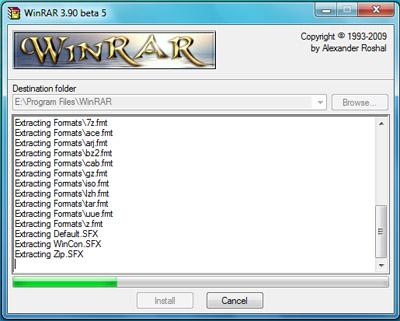
Langkah 2: WinRAR.exe Klik 2x. Kemudian Klik Install tombol di bagian bawah.


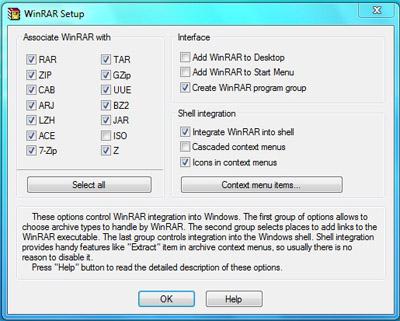
Langkah 3: Pilih format yang Anda ingin. Centang semua Kemudian Klik "OK" centangi juga iso agar bisa buka file iso tanpa power iso
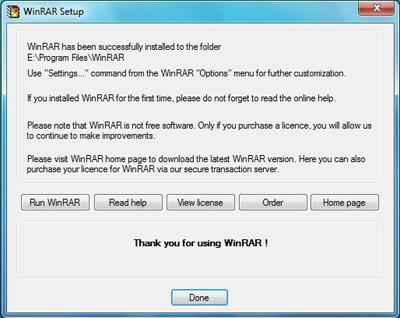
Langkah 4: Dalam dialog ini Anda memiliki lima pilihan, jika Anda ingin menjalankan winrar, klik tombol Run WinRAR atau bisa juga langsung klik "Done"
untuk Download Aplikasi silahkan klik Disini
Subscribe to:
Posts (Atom)
Popular Posts
-
 Langkah 1: Download dulu Aplikasi Winrar ke komputer Anda Langkah 2: WinRAR.exe Klik 2x. Kemudian Klik Install tomb...
 -
 Bullet and numbering merupakan salah satu fasilitas yang di miliki ms word dalam memudahkan penggunanya, bullet merupakan salah satu symbol...
 -
 VLC media player adalah pemutar multimedia gratis yang sangat terkenal untuk berbagai format audio dan video serta DVD, VCD, dan berbagai ...
 -
 Untuk artikel kali ini saya akan coba share cara simple dan sederhana untuk memperbesar maupun memperkecil huruf /kalimat dengan menggu...
 -
Mencetak / print out dokumen dari halaman depan mungkin sudah bisa semua akan tetapi bagaimana dengan mencetak dokumen dari halaman terahi...
-
 Dalam microsoft word kita bisa mengatur jarak baris atau spasi baris di setiap paragrafnya, biasanya cara ini di perlukan untuk dalam pembua...
 -
Sama seperti program lainnya, menu microsoft word juga mempunyai banyak pilihan menu di dalamnya. maka dari itu jika rekan baru belajar micr...
-
 Yang kemaren ikut tes CPNS Berikut Pengumuman Hasil Seleksi Kompetensi Dasar (SKD) penerimaan CPNS kabupaten Empat Lawang 2018. ...
 -
Files folder yang tersembunyi atau hidden kadang membuat kita tidak menyadari bahwa banyak kapasitas harddisk yang terpakai oleh file fold...
-
 1. Anda harus punya dulu file installer microsoft Office Word 2013, anda cari file bernama Setup seperti gambar di bawah ini, kemudian kli...